
طراحی Logo یکی از کارهای معمول در Adobe Illustrator می باشد. در آخرین آموزشی که برای شما در نظر گرفته ایم، از آنچه که تاکنون در Illustrator آموخته ایم استفاده کرده و یک logo طراحی خواهیم کرد. ما مراحل کشیدن یک logo را به شما نشان می دهیم. امیدواریم بعد از این آموزش بتوانید با اعتماد به نفس بیشتر از این نرم افزار در جهت پیشبرد اهدافتان در طراحی استفاده نمایید.
کشیدن لوگوی Honey Farm
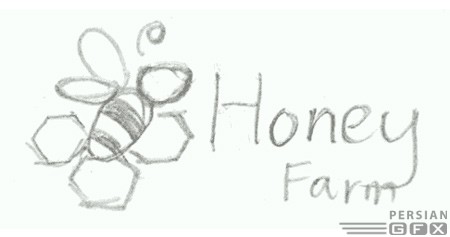
ابتدا طرح یا نقشه لوگوی خود را اسکن و آن را با فرمت jpeg ذخیره کنید.
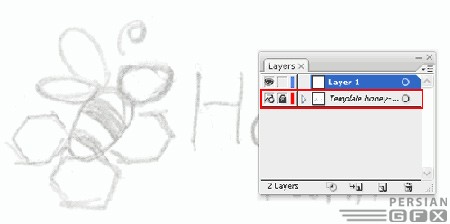
سپس، باید آن را در Illustrator باز کنیم. پس به مسیر File>Place رفته و تصویر مورد نظر را انتخاب کنید. اطمینان حاصل کنید که Template فعال است تا بتوانید آن را به عنوان یک template در محل قرار دهید. وقتی پالت Layers را باز کردید خواهید دید که آن لایه قفل شده است و رنگ ها نیز کم رنگ شده اند، یعنی لبه های تصویر در حال محو شدن است. این باعث می شود طرح برای ترسیم مناسب تر باشد.
ابتدا کار را با کشیدن بدن زنبور آغاز می کنیم. یک بیضی بکشید. با استفاده از ابزار Selection Tool نقاط را ویرایش کنید تا شکلی شبیه بدن زنبور تشکیل شود.
سپس برای قسمت سر زنبور یک شکل گرد رسم کنید. مجددا آن را ویرایش کنید تا شکل مورد نظر به دست آید.
برای کشیدن شاخک ها، می توانید یک بیضی رسم کنید و با استفاده از ابزارPen یک خط ضخیم به آن وصل کنید.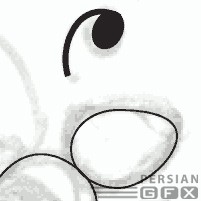
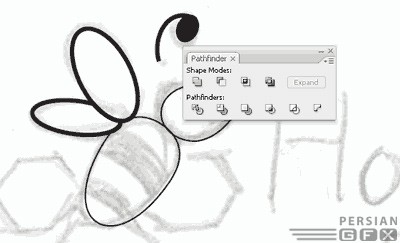
سپس، دو عدد بیضی بکشید و آنها را بچرخانید (Rotate) تا بال های زنبور شکل بگیرد. بال بزرگتر را انتخاب کرده و کلید Ctrl+C را بزنید تا بال کپی شود، سپس کلید Ctrl+F را بزنید تا بال در روی بال قبلی paste شود. حالا کلید Shift را نگه دارید و بال کوچکتر را انتخاب کنید. به (Window>Pathfinder) بروید وقتی پنجره Pathfinder باز شد، در حالیکه کلید Alt را نگه داشته اید از قسمت اشکال روی آیکن Subtract کلیک کنید.
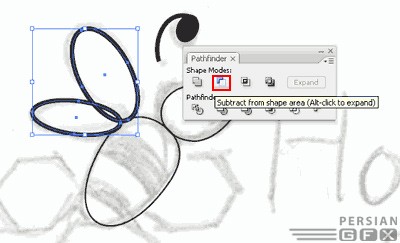
قسمت مشترک بین دو بال حذف خواهد شد.
حالا می خواهیم خطوط راه راه روی بدن زنبور را ایجاد کنیم. برای این کار 2 مستطیل با خطوط ضخیم مطابق شکل رسم نمایید.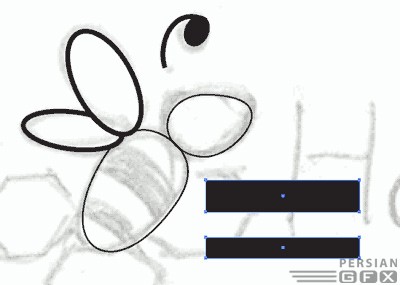
هر دو مستطیل را انتخاب می کنیم و به مسیر Effect>Warp>Arc می رویم. Bend را روی 23 تنظیم می کنیم تا مستطیل ها خم شوند. سپس به Object>Expand Appearance می رویم تا افکت مورد نظر expand شود.
خطوط راه راه را دوران دهید (Rotate) و آنها را روی بدن زنبور قرار دهید. بدن زنبور را با گرفتن کلید Ctrl+C کپی کنید سپس با گرفتن کلید Ctrl+F آن را روی شکل کپی شده paste کنید. کپی بدن و خطوط را انتخاب کنید و روی آن کلیک راست کرده و گزینه Make Clipping Mask را انتخاب کنید.این کار سبب می شود تا قسمت های بیرون زده شده پنهان شوند.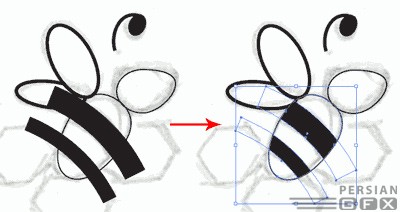
ابزار Polygon را انتخاب کنید، کلید Shift را نگه داشته و یک چند ضلعی روی صفحه بکشید. کلید Alt را نگه دارید و روی چند ضلعی اول کلیک و آن را drag کنید تا یک کپی از آن ایجاد شود. این کارر را تکرار کنید تا 3 عدد چند ضلعی داشته باشید.
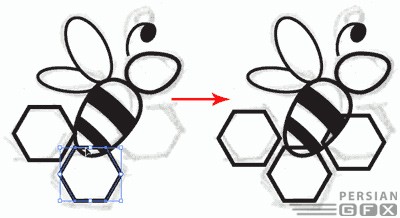
هر سه شکل را انتخاب کرده و آنها را با رنگ سیاه رنگ کنید. سپس با نگه داشتن کلید Ctrl+G آنها را group کنید.

حالا باید قسمتهای همپوشانی شده چند ضلعی ها با شکل زنبور را برش دهیم پس، بدن زنبور را انتخاب می کنیم و به Object>Path>Offset Path می رویم و مقدار Offset را روی 10pt تنظیم می کنیم. با نگه داشتن کلید Ctrl+Shift+]، مسر یا path جدید را به بالا می فرستیم.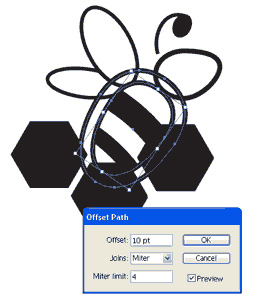
offset path و چند ضلعی ها را انتخاب می کنیم و به (Window>Pathfinder) می رویم. کلید Alt را نگه می داریم و آیکن Subtract را از قسمت اشکال انتخاب می کنیم.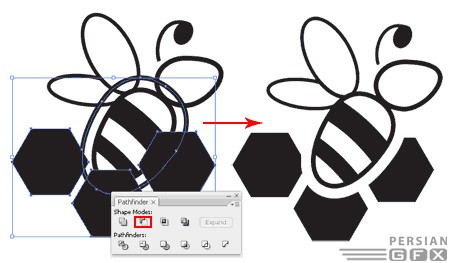
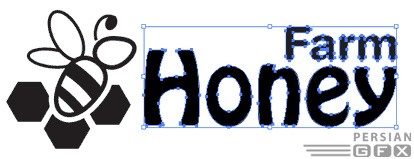
در آخر، متن یا لوگوی نهایی را به طرح اضافه می کنیم. اگر توجه کرده باشید می بینید که ما stroke های بدن زنبور را افزایش دادیم تا مطمئن شویم در هنگام چاپ لوگو، خطوط کم رنگ نمی شود. در ضمن روی طرح zoom out می کینم تا ببینیم آیا طرح وقتی کوچک است، هنوز تمیز و دارای لبه های تیزی می باشد یا خیر. چند بار از طرح با سایزهای مختلف پرینت بگیرید تا ببینید عنوان چاپی بالای کاغذ در هنگام چاپ چگونه به نظر می رسد. اگر از آن راضی نبودید همچنان تنظیمات آن را تغییر دهید تا به نتیجه مطلوب دست پیدا کنید.
تمیز کردن لوگو
وقتی از طرحی که ایجاد کردید راضی شدید و نتیجه مورد نظرتان حاصل شد، باید لوگو را تمیز کنید. ابتدا یک کپی از لوگو را ذخیره کنید تا اگر به تنظیمات دیگری نیاز بود، طرح اصلی را در اختیار داشته باشید. حالا متن را انتخاب کنید و با گرفتن کلید Ctrl+Shift+O آن را به Path تبدیل کنید تا اگر زمانی فونت های لوگو از روی سیستم پاک شد، بدون نیاز به فونت به راحتی بتوانید لوگو را ویرایش کنید.
سپس، خطوط روی بدن زنبور را انتخاب کرده و به Pathfinder بروید و روی آیکن Trim کلیک کنید تا لبه ها را پاکیزه و مرتب کند.

در این مرحله path های زنبور که شامل خطوط stroke می شوند را انتخاب کنید و به Object>Expand بروید و دکمه OK را بزنید. برای حفظ شدن ضخامت stroke و یا بقیه خصوصیات طرح در هنگام تغییر دادن مقیاس لوگو، لازم است آن را expand کنید.
بعد از اینکه شکل زنبور را expand کردید، کلید Shift را نگه دارید و خطوط روی بدن زنبور را انتخاب کنید. به Pathfinder بروید و کلید Alt را نگه دارید و Add to shape area را انتخاب نمایید، این کار سبب می شود اشکال تشکیل دهنده زنبور با یکدیگر ترکیب شوند.
در آخر، برای تکمیل طرح، رنگ مورد نظر تان را به لوگو اضافه کنید.

این درس آخرین آموزش از سری آموزشی Illustrator بود. امیدوراریم این درس ها در یادگیری این نرم افزار کمک کرده باشد.
کشیدن لوگوی Honey Farm
ابتدا طرح یا نقشه لوگوی خود را اسکن و آن را با فرمت jpeg ذخیره کنید.
سپس، باید آن را در Illustrator باز کنیم. پس به مسیر File>Place رفته و تصویر مورد نظر را انتخاب کنید. اطمینان حاصل کنید که Template فعال است تا بتوانید آن را به عنوان یک template در محل قرار دهید. وقتی پالت Layers را باز کردید خواهید دید که آن لایه قفل شده است و رنگ ها نیز کم رنگ شده اند، یعنی لبه های تصویر در حال محو شدن است. این باعث می شود طرح برای ترسیم مناسب تر باشد.
ابتدا کار را با کشیدن بدن زنبور آغاز می کنیم. یک بیضی بکشید. با استفاده از ابزار Selection Tool نقاط را ویرایش کنید تا شکلی شبیه بدن زنبور تشکیل شود.
سپس برای قسمت سر زنبور یک شکل گرد رسم کنید. مجددا آن را ویرایش کنید تا شکل مورد نظر به دست آید.
برای کشیدن شاخک ها، می توانید یک بیضی رسم کنید و با استفاده از ابزارPen یک خط ضخیم به آن وصل کنید.
سپس، دو عدد بیضی بکشید و آنها را بچرخانید (Rotate) تا بال های زنبور شکل بگیرد. بال بزرگتر را انتخاب کرده و کلید Ctrl+C را بزنید تا بال کپی شود، سپس کلید Ctrl+F را بزنید تا بال در روی بال قبلی paste شود. حالا کلید Shift را نگه دارید و بال کوچکتر را انتخاب کنید. به (Window>Pathfinder) بروید وقتی پنجره Pathfinder باز شد، در حالیکه کلید Alt را نگه داشته اید از قسمت اشکال روی آیکن Subtract کلیک کنید.
قسمت مشترک بین دو بال حذف خواهد شد.
حالا می خواهیم خطوط راه راه روی بدن زنبور را ایجاد کنیم. برای این کار 2 مستطیل با خطوط ضخیم مطابق شکل رسم نمایید.
هر دو مستطیل را انتخاب می کنیم و به مسیر Effect>Warp>Arc می رویم. Bend را روی 23 تنظیم می کنیم تا مستطیل ها خم شوند. سپس به Object>Expand Appearance می رویم تا افکت مورد نظر expand شود.
خطوط راه راه را دوران دهید (Rotate) و آنها را روی بدن زنبور قرار دهید. بدن زنبور را با گرفتن کلید Ctrl+C کپی کنید سپس با گرفتن کلید Ctrl+F آن را روی شکل کپی شده paste کنید. کپی بدن و خطوط را انتخاب کنید و روی آن کلیک راست کرده و گزینه Make Clipping Mask را انتخاب کنید.این کار سبب می شود تا قسمت های بیرون زده شده پنهان شوند.
ابزار Polygon را انتخاب کنید، کلید Shift را نگه داشته و یک چند ضلعی روی صفحه بکشید. کلید Alt را نگه دارید و روی چند ضلعی اول کلیک و آن را drag کنید تا یک کپی از آن ایجاد شود. این کارر را تکرار کنید تا 3 عدد چند ضلعی داشته باشید.
هر سه شکل را انتخاب کرده و آنها را با رنگ سیاه رنگ کنید. سپس با نگه داشتن کلید Ctrl+G آنها را group کنید.
حالا باید قسمتهای همپوشانی شده چند ضلعی ها با شکل زنبور را برش دهیم پس، بدن زنبور را انتخاب می کنیم و به Object>Path>Offset Path می رویم و مقدار Offset را روی 10pt تنظیم می کنیم. با نگه داشتن کلید Ctrl+Shift+]، مسر یا path جدید را به بالا می فرستیم.
offset path و چند ضلعی ها را انتخاب می کنیم و به (Window>Pathfinder) می رویم. کلید Alt را نگه می داریم و آیکن Subtract را از قسمت اشکال انتخاب می کنیم.
در آخر، متن یا لوگوی نهایی را به طرح اضافه می کنیم. اگر توجه کرده باشید می بینید که ما stroke های بدن زنبور را افزایش دادیم تا مطمئن شویم در هنگام چاپ لوگو، خطوط کم رنگ نمی شود. در ضمن روی طرح zoom out می کینم تا ببینیم آیا طرح وقتی کوچک است، هنوز تمیز و دارای لبه های تیزی می باشد یا خیر. چند بار از طرح با سایزهای مختلف پرینت بگیرید تا ببینید عنوان چاپی بالای کاغذ در هنگام چاپ چگونه به نظر می رسد. اگر از آن راضی نبودید همچنان تنظیمات آن را تغییر دهید تا به نتیجه مطلوب دست پیدا کنید.
تمیز کردن لوگو
وقتی از طرحی که ایجاد کردید راضی شدید و نتیجه مورد نظرتان حاصل شد، باید لوگو را تمیز کنید. ابتدا یک کپی از لوگو را ذخیره کنید تا اگر به تنظیمات دیگری نیاز بود، طرح اصلی را در اختیار داشته باشید. حالا متن را انتخاب کنید و با گرفتن کلید Ctrl+Shift+O آن را به Path تبدیل کنید تا اگر زمانی فونت های لوگو از روی سیستم پاک شد، بدون نیاز به فونت به راحتی بتوانید لوگو را ویرایش کنید.
سپس، خطوط روی بدن زنبور را انتخاب کرده و به Pathfinder بروید و روی آیکن Trim کلیک کنید تا لبه ها را پاکیزه و مرتب کند.
در این مرحله path های زنبور که شامل خطوط stroke می شوند را انتخاب کنید و به Object>Expand بروید و دکمه OK را بزنید. برای حفظ شدن ضخامت stroke و یا بقیه خصوصیات طرح در هنگام تغییر دادن مقیاس لوگو، لازم است آن را expand کنید.
بعد از اینکه شکل زنبور را expand کردید، کلید Shift را نگه دارید و خطوط روی بدن زنبور را انتخاب کنید. به Pathfinder بروید و کلید Alt را نگه دارید و Add to shape area را انتخاب نمایید، این کار سبب می شود اشکال تشکیل دهنده زنبور با یکدیگر ترکیب شوند.
در آخر، برای تکمیل طرح، رنگ مورد نظر تان را به لوگو اضافه کنید.
این درس آخرین آموزش از سری آموزشی Illustrator بود. امیدوراریم این درس ها در یادگیری این نرم افزار کمک کرده باشد.
 آموزش ایلوستریتور از 0 تا 100 به زبان فارسی
 ایلوستریتور را کاربردی و در قالب پروژها بیاموزید