
نکته هایی که طراحان در فتوشاپ باید بدانند
ساخت طرح های یکپارچه با پترن
ساخت پترن در فتوشاپ یکی از کارهایی است که به کرات توسط طراحان انجام می شود. شما می توانید با استفاده از لایه های پترن کارهای زیادی انجام دهید. تصور کنید در حال ساخت یک پترن پس زمینه گرانژ هستید برای هم اندازه شدن با هر پنجره سند با هر سایزی گسترده می شود. این کار را می توان با پترن های یکپارچه به سادگی انجام داد.
ساخت و تعریف پترن
هنگام ساخت پترن بهتر است طرح های یکپارچه را به یاد داشته باشید. اما همه چیز در طبیعت یکپارچه نیست، بنابراین شما باید از نبوغ و قوه ابتکار خود برای ساخت آنها استفاده کنید.
بهترین روش برای طراحی پترن یکپارچه در فتوشاپ استفاده از Filter | Other | Offset است. فرض کنید سایز سند شما 500X500 پیکسل است، پس offset شما باید 250 پیکسل عمودی و افقی باشد.
ساخت پترن در فتوشاپ یکی از کارهایی است که به کرات توسط طراحان انجام می شود. شما می توانید با استفاده از لایه های پترن کارهای زیادی انجام دهید. تصور کنید در حال ساخت یک پترن پس زمینه گرانژ هستید برای هم اندازه شدن با هر پنجره سند با هر سایزی گسترده می شود. این کار را می توان با پترن های یکپارچه به سادگی انجام داد.
ساخت و تعریف پترن
هنگام ساخت پترن بهتر است طرح های یکپارچه را به یاد داشته باشید. اما همه چیز در طبیعت یکپارچه نیست، بنابراین شما باید از نبوغ و قوه ابتکار خود برای ساخت آنها استفاده کنید.
بهترین روش برای طراحی پترن یکپارچه در فتوشاپ استفاده از Filter | Other | Offset است. فرض کنید سایز سند شما 500X500 پیکسل است، پس offset شما باید 250 پیکسل عمودی و افقی باشد.
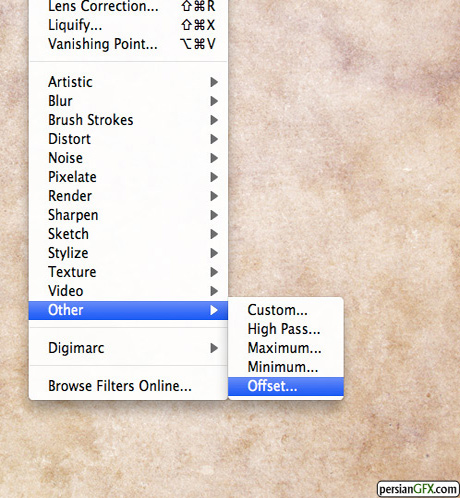
پس از کلیک کردن روی دکمه "OK" می توانید این شکاف ها یا درزها را با ابزار [ Clone Stamp [ S و یا [ Healing Brush [ J روتوش کنید.

برای تعریف پترن به مسیر Edit | Define Pattern بروید. حالا وقتی ابزار Paint Bucket Tool [ G ] را انتخاب کنید و یا یک لایه Pattern جدید از پنل لایه های ایجاد کنید پترن در پنل Pattern در دسترس شما قرار خواهد داشت.

آثار هنری تک کلیکی با براش های فتوشاپ
ساخت براش های شخصی یکی از راه های سفارشی کردن روند طراحی در فتوشاپ است. شما می توانید بت کلیک کردن روی یک براش کارهای فوق العاده ای انجام دهید. براش ها را می توان از هر چیزی ساخت.
ساخت و تعریف براش هنگام ساخت براش محدودیت های کوچکی وجود دارد. تنها چیزی که باید به یاد داشته باشید سایز براش است. بزرگترین سایز برای براش 2500X2500 پیکسل و نتیجه یک صفحه سیاه و سفید است. من اصولا یک سند سیاه و سفید با همین سایز ایجاد می کنم و درون آن محدوده کار می کنم. سعی کنید اشیا را اسکن کنید و چند عکس به عنوان آیتم های مرجع براش بگیرید.
ساخت براش های شخصی یکی از راه های سفارشی کردن روند طراحی در فتوشاپ است. شما می توانید بت کلیک کردن روی یک براش کارهای فوق العاده ای انجام دهید. براش ها را می توان از هر چیزی ساخت.
ساخت و تعریف براش هنگام ساخت براش محدودیت های کوچکی وجود دارد. تنها چیزی که باید به یاد داشته باشید سایز براش است. بزرگترین سایز برای براش 2500X2500 پیکسل و نتیجه یک صفحه سیاه و سفید است. من اصولا یک سند سیاه و سفید با همین سایز ایجاد می کنم و درون آن محدوده کار می کنم. سعی کنید اشیا را اسکن کنید و چند عکس به عنوان آیتم های مرجع براش بگیرید.
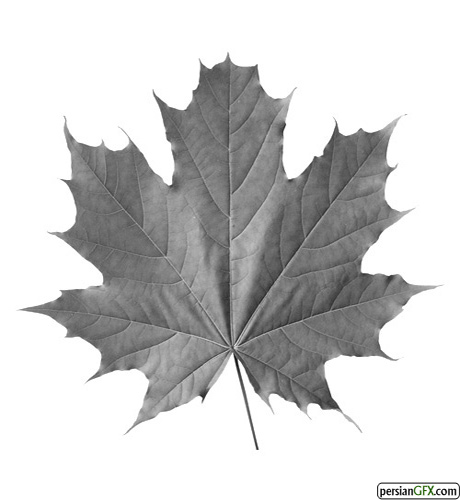
وقتی براش مورد نظر خود را پیدا کردید، به مسیر Edit | Define Brush Preset بروید.

پس از آن براش در پنل brushes قابل دسترس خواهد بود.
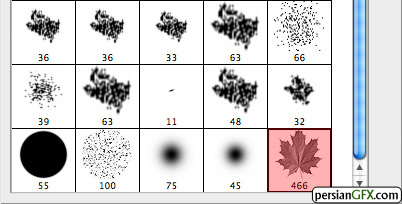
براش های سفارشی ابزارهای جالبی هستند. توصیه می کنم آنها را امتحان کنید و سبک های مختلف براش هایی را که برای طراحی مناسب است بسازید.
افزایش انعطاف پذیری با Custom Vector Shapes یا اشکال وکتور سفارشی
Custom Shape ها ابزارهای منحصر به فردی هستند که در فتوشاپ قرار دارند. برای دیدن آنها باید روی ابزار Shape کلیک کرد و کلید ماوس را مدت کوتاهی نگه داشت تا منوی حاوی اشکال باز شود.
افزایش انعطاف پذیری با Custom Vector Shapes یا اشکال وکتور سفارشی
Custom Shape ها ابزارهای منحصر به فردی هستند که در فتوشاپ قرار دارند. برای دیدن آنها باید روی ابزار Shape کلیک کرد و کلید ماوس را مدت کوتاهی نگه داشت تا منوی حاوی اشکال باز شود.
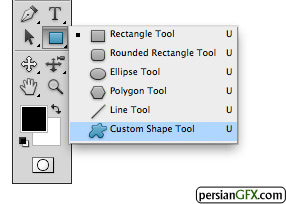
اشکال مثل پترن ها بارگذاری می شوند. در قسمت نوار تنظیمات این ابزار منویی وجود دارد که همه اشکالی را که به تازگی بارگذاری شده اند را نشان می دهد.
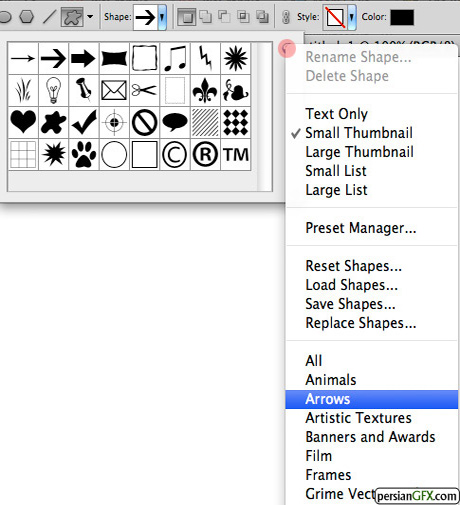
در فتوشاپ مجموعه هایی از اشکال ساخته شده وجود دارد. شما می توانید با کلیک کردن روی پیکان کوچکی که در قسمت بالای منوی Custom Shape قرار دارد آنها را مشاهده کنید. تعدادی از این اشکال آماده را بارگذاری کرده و امتحان کنید.
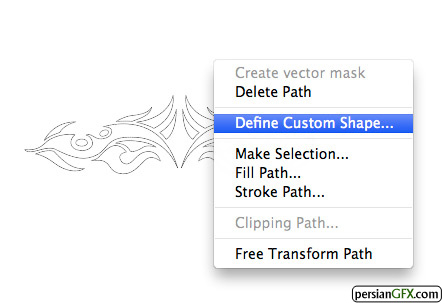
شما همچنین می توانید از فایل های وکتور اشکال سفارشی بسازید. برای این کار یک شکل وکتور را به عنوان مسیر (Path) از ایلوستریتور در فتوشاپ paste کنید. سپس در حالی که کلید Ctrl را نگه داشته اید با ابزار Pen روی مسیر ایلوستریتور کلیک کنید و گزینه Define Custom Shape را از منو انتخاب کنید. حالا شکلی که ساخته اید در منوی Custom Shape در قسمت نوار تنظیمات ظاهر می شود.
میانبرهای صفحه کلید برای براش ها و ابزارها
رنگ های پیش فرض و تغییر دادن رنگ ها
برای برگشتن رنگ ها به حالت پیش فرض سیاه و سفید و یا رنگ های foreground و: background
رنگ های پیش فرض: [ D ] سوئیچ کردن رنگ ها: [ X ]
ابزار براش و ابزار پاکن این دو ابزارهای از ابزارهایی هستند که موارد استفاده گسترده ای دارند.
ابزار براش: [ B ] ابزار پاکن: [ E ]
سایز براش هنگام کار با ابزار براش می توانید سایز ان را تغییر دهید. این کا به مقدار زیادی در زمان شما صرفه جویی می کند.
افزایش سایز براش: [ ] ] کاهش سایز براش: [ [ ]
استفاده از Clipping Mask برای نشان دادن/پنهان کردن قسمتی از یک لایه
به نظر من clipping mask ها به درستی درک نشده اند، اما علیرغم آن ابزار بسیاری قدرتمندی است چون انعطاف پذیری طراح را هنگام کار بیشتر می کند و اثر غیر مخربی دارد. برای استفاده از Clipping Mask ها به دو لایه نیاز دارید که لایه زیرین نقش clip یا قسمتی که قابل مشاهده است را بازی می کند و لایه رویی ماسک است یعنی قسمتی کهروی کلیپ قرار می گیرد. ماسک می تواند چندین لایه هم باشد.
میانبرهای صفحه کلید برای براش ها و ابزارها
رنگ های پیش فرض و تغییر دادن رنگ ها
برای برگشتن رنگ ها به حالت پیش فرض سیاه و سفید و یا رنگ های foreground و: background
رنگ های پیش فرض: [ D ] سوئیچ کردن رنگ ها: [ X ]
ابزار براش و ابزار پاکن این دو ابزارهای از ابزارهایی هستند که موارد استفاده گسترده ای دارند.
ابزار براش: [ B ] ابزار پاکن: [ E ]
سایز براش هنگام کار با ابزار براش می توانید سایز ان را تغییر دهید. این کا به مقدار زیادی در زمان شما صرفه جویی می کند.
افزایش سایز براش: [ ] ] کاهش سایز براش: [ [ ]
استفاده از Clipping Mask برای نشان دادن/پنهان کردن قسمتی از یک لایه
به نظر من clipping mask ها به درستی درک نشده اند، اما علیرغم آن ابزار بسیاری قدرتمندی است چون انعطاف پذیری طراح را هنگام کار بیشتر می کند و اثر غیر مخربی دارد. برای استفاده از Clipping Mask ها به دو لایه نیاز دارید که لایه زیرین نقش clip یا قسمتی که قابل مشاهده است را بازی می کند و لایه رویی ماسک است یعنی قسمتی کهروی کلیپ قرار می گیرد. ماسک می تواند چندین لایه هم باشد.

یک لایه متنی را در نظر بگیرید که حکم کلپ را دارد و یک بافت که نقش ماسک را بازی می کند. تصویر روی متن قرار دارد، سپس با کلیک راست روی لایه و انتخاب گزینه "Create Clipping Mask" این لایه به Clipping Mask تبدیل می شود. برای خارج شدن از این حالت مجددا روی لایه کلیک راست گرده و گزینه "Release Clipping Mask" را انتخاب کنید.

در این حالت هر دو لایه تحت کنترل شما باقی می مانند و به طور مجزا قابل ویرایش هستند.
آیا می دانید؟
شما می توانید افکت های لایه را به لایه الصاق شده یا کلیپ شده اضافه کنید.
آیا می دانید؟
شما می توانید افکت های لایه را به لایه الصاق شده یا کلیپ شده اضافه کنید.
 آموزش فتوشاپ از پایه تا پیشرفته به زبان فارسی به همراه فایل های تمرینی
 آموزش مهارت های کاربردی فتوشاپ در قالب پروژه ها و افکت های مختلف