
آموزش افکت متن تیره اما آشکار و واضح در فتوشاپ
در این آموزش قصد داریم یک افکت متن خیلی ساده ایجاد کنیم. یک افکت متن تیره و رنگی. ما از فونتی به نام "the maple origins font" استفاده کرده ایم که شما می توانید آن را دانلود کنید.
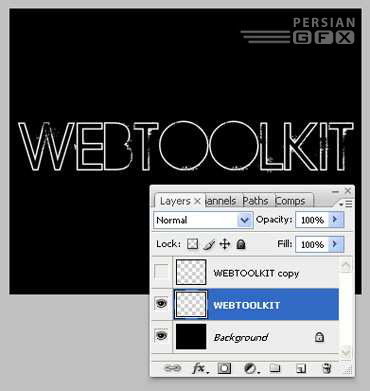
ابتدا کار را با ایجاد یک فایل جدید با پس زمینه سیاه شروع می کنیم. سپس یک لایه متن ایجاد می کنیم و یک کلمه به دلخواه با رنگ سفید تایپ می کنیم. روی لایه متن کلیک راست کرده و لایه را Rasterize و Duplicate می کنیم. حالا شما باید یک لایه background با رنگ سیاه، layer 1 و layer 2 که هر دو لایه متنی هستند را در پنل لایه داشته باشید. موقتا چشم لایه 2 را خاموش و لایه 1 را انتخاب می کنیم.
حالا به مسیر Layer -> Layer Style -> Gradient Overlay بروید و با استفاده از مقادیری که در تصویر می بینید یک طیف نور مانند تصویر زیر ایجاد کنید.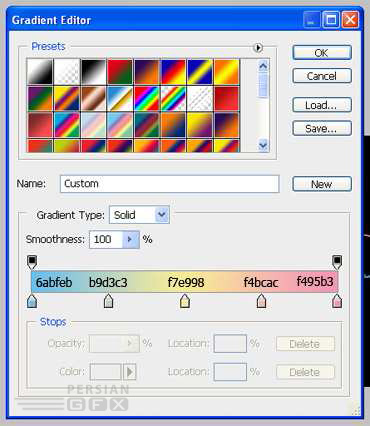
طیف را اعمال کرده و در همان لایه می مانیم. حالا به مسیر Filters -> Blur -> Motion Blur بروید و مقدار Angle را 0 (صفر) و مقدار Distance را 50 پیکسل کنید. افکت را اعمال و مجددا لایه را duplicate (کپی) نمایید. نتیجه بدست آمده تا اینجا باید شکلی شبیه تصویر زیر باشد: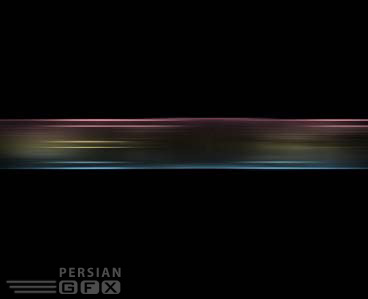
ولایه های زیر را داشته باشید:
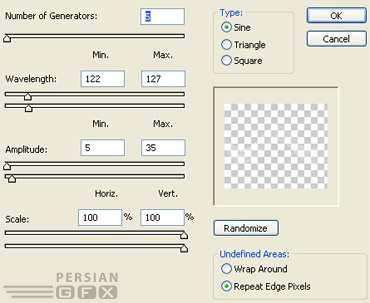
لایه دوم از پایین (لایه بعد از پس زمینه) را انتخاب کرده و به مسیر Filters -> Distort - Waves رفته و مقادیر زیر را اعمال کنید.
نکته:
ابعاد PSD در این آموزش 500 در 300 پیکسل می باشد و فیلتر Wave در این ابعاد افکت زیر را تولید می کند. برای ایجاد همین افکت باید چند بار اعداد مختلف را برای رسیدن به همین افکت در ابعاد بزرگترامتحان کنید. وقتی افکت را اعمال کردید لایه را duplicate کنید، حالا لایه را انتخاب کنید کلید Ctrl+t را بزنید تا متن شما انتخاب شود، سپس روی متن کلیک راست کرده و گزینه flip vertical را انتخاب کنید. نتیجه باید چیزی شبیه شکل زیر باشد.

حالا چشم لایه بالایی یا همان لایه متن سفید رنگ که Mode آن روی Overlay قرار دارد را روشن می کنیم. حالا لایه ها باید به این صورت شده باشند: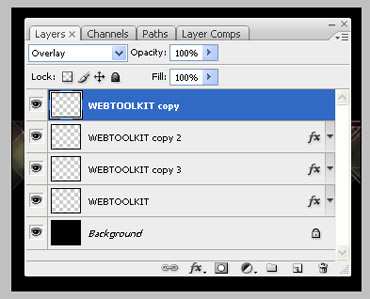
و PSD شما شبیه این:
این چیزی است که به دست می آید. حالا در حالیکه لایه بالایی را انتخاب کرده اید به مسیر Layer -> New Adjustment Layer -> Hue/Saturation بروید و روی ok کلیک کنید. مقدار 34+ را برای Hue و 56+ را برای Saturation تایپ کنید و مقدار Lighting را صفر کنید و در انتها ok را بزنید. حالا باید تصویری مانند این تصویر داشته باشید.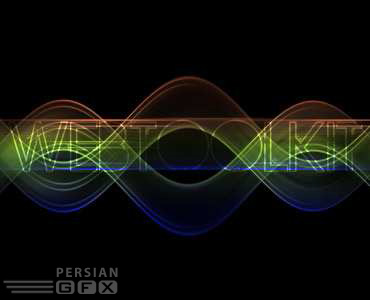
لایه بالایی(white text) را Duplicate کنید و Mode لایه را روی Overlay قرار دهید. با تنظیمات انجام شده باید تصویر زیر ایجاد شده باشد.

و این نتیجه ایست که می خواستیم. نکته مورد نظر من در این آموزش، پاستل های رنگی نرمی است که در ابتدای کار از آنها استفاده کردیم که باعث شدند کنترل بیشتری روی مقادیر Hue/Saturation داشته باشیم. راه ساده تر برای رسیدن به این نوع افکت این است که از رنگ های نرم به رنگ های زنده و روشن حرکت کنیم.
ابتدا کار را با ایجاد یک فایل جدید با پس زمینه سیاه شروع می کنیم. سپس یک لایه متن ایجاد می کنیم و یک کلمه به دلخواه با رنگ سفید تایپ می کنیم. روی لایه متن کلیک راست کرده و لایه را Rasterize و Duplicate می کنیم. حالا شما باید یک لایه background با رنگ سیاه، layer 1 و layer 2 که هر دو لایه متنی هستند را در پنل لایه داشته باشید. موقتا چشم لایه 2 را خاموش و لایه 1 را انتخاب می کنیم.
حالا به مسیر Layer -> Layer Style -> Gradient Overlay بروید و با استفاده از مقادیری که در تصویر می بینید یک طیف نور مانند تصویر زیر ایجاد کنید.
طیف را اعمال کرده و در همان لایه می مانیم. حالا به مسیر Filters -> Blur -> Motion Blur بروید و مقدار Angle را 0 (صفر) و مقدار Distance را 50 پیکسل کنید. افکت را اعمال و مجددا لایه را duplicate (کپی) نمایید. نتیجه بدست آمده تا اینجا باید شکلی شبیه تصویر زیر باشد:
ولایه های زیر را داشته باشید:
لایه دوم از پایین (لایه بعد از پس زمینه) را انتخاب کرده و به مسیر Filters -> Distort - Waves رفته و مقادیر زیر را اعمال کنید.
نکته:
ابعاد PSD در این آموزش 500 در 300 پیکسل می باشد و فیلتر Wave در این ابعاد افکت زیر را تولید می کند. برای ایجاد همین افکت باید چند بار اعداد مختلف را برای رسیدن به همین افکت در ابعاد بزرگترامتحان کنید. وقتی افکت را اعمال کردید لایه را duplicate کنید، حالا لایه را انتخاب کنید کلید Ctrl+t را بزنید تا متن شما انتخاب شود، سپس روی متن کلیک راست کرده و گزینه flip vertical را انتخاب کنید. نتیجه باید چیزی شبیه شکل زیر باشد.
حالا چشم لایه بالایی یا همان لایه متن سفید رنگ که Mode آن روی Overlay قرار دارد را روشن می کنیم. حالا لایه ها باید به این صورت شده باشند:
و PSD شما شبیه این:
این چیزی است که به دست می آید. حالا در حالیکه لایه بالایی را انتخاب کرده اید به مسیر Layer -> New Adjustment Layer -> Hue/Saturation بروید و روی ok کلیک کنید. مقدار 34+ را برای Hue و 56+ را برای Saturation تایپ کنید و مقدار Lighting را صفر کنید و در انتها ok را بزنید. حالا باید تصویری مانند این تصویر داشته باشید.
لایه بالایی(white text) را Duplicate کنید و Mode لایه را روی Overlay قرار دهید. با تنظیمات انجام شده باید تصویر زیر ایجاد شده باشد.
و این نتیجه ایست که می خواستیم. نکته مورد نظر من در این آموزش، پاستل های رنگی نرمی است که در ابتدای کار از آنها استفاده کردیم که باعث شدند کنترل بیشتری روی مقادیر Hue/Saturation داشته باشیم. راه ساده تر برای رسیدن به این نوع افکت این است که از رنگ های نرم به رنگ های زنده و روشن حرکت کنیم.
 آموزش تکنیک های مختلف تایپوگرافی در فتوشاپ برای طراحی پوستر و کاور و...
 آموزش اصولی طراحی مهرهای خاتم و قدیمی در تکنیک های مختلف