آموزش سریع حذف لکهها و جوشها با ابزار Healing Brush در فتوشاپ به زبان انگلیسی | حجم: 236 مگابایت | فرمت: MP4
اگر در عکس پرترهات یک جوش کوچک یا لک روی پوست هست که توی ذوقت زده، نگران نباشید. با ابزار قدرتمند و جادویی Healing Brush Tool در فتوشاپ، میتوانید در چند ثانیه آن را محو کنید، بدون اینکه آسیبی به بافت پوست بزنید.
در این آموزش چه چیزهایی یاد میگیرید؟
- نحوه انتخاب و استفاده دقیق از ابزار Healing Brush
- تفاوت بین Healing Brush و Spot Healing Brush
- روش گرفتن نمونه (sampling) برای ترمیم بهتر
- تکنیکهای حذف لک، جوش، چین و چروک یا حتی گردوغبار روی عکس
- حفظ بافت طبیعی پوست بعد از ترمیم
ابزار Healing Brush به درد چه کارهایی میخورد؟
- حذف جوش و آکنه: فقط با یک کلیک روی جوشها، محوشون کن
- از بین بردن لکههای پوستی: ترمیم با حفظ بافت واقعی پوست
- روتوش سریع عکس پرتره: ایدهآل برای عکاسان و گرافیستها
- اصلاح بخشهای آسیبدیده: روی لباس، پسزمینه یا اشیاء کوچک هم قابل استفاده است
نکات حرفهای:
- از لایه جدید (New Layer) استفاده کن تا ترمیم غیرمخرب باشه
- برای نتایج طبیعیتر، اندازه قلممو رو متناسب با ناحیه تنظیم کن
- از کلید Alt برای گرفتن نمونه دقیق استفاده کن
این آموزش برای چه کسانی مناسب است؟
- عکاسان پرتره و آتلیه
- طراحان گرافیک و ادیتورهای عکس
- کاربران مبتدی فتوشاپ که میخوان وارد دنیای روتوش بشن
- علاقهمندان به زیباسازی عکسهای سلفی و شخصی
 آموزش اصولی تبدیل تصاویر به نقاشی از 0 و با تمام جزییات در فتوشاپ
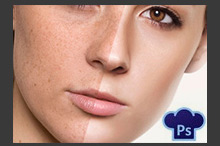 آموزش مهارت های روتوش حرفه ای تصاویر و ویرایش عکس ها در فتوشاپ با سبک اتلیه ها