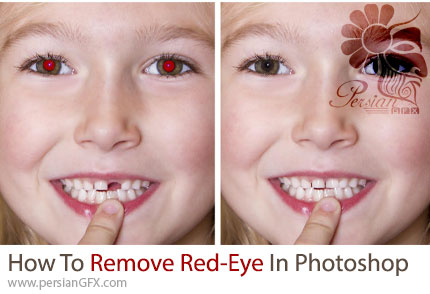
آموزش سریع حذف Red-Eye در فتوشاپ به زبان انگلیسی | حجم: 76.2 مگابایت | فرمت: MP4
اگر عکسی که گرفتهاید به دلیل چشمهای قرمز خراب شده است، نگران نباشید. در این آموزش رایگان فتوشاپ، به شما نشان میدهیم که چگونه بهسرعت و به راحتی چشمهای قرمز را از تصاویر خود حذف کنید. چشم قرمز (Red-Eye) زمانی اتفاق میافتد که عکسی با فلاش گرفته شود که خیلی نزدیک به سوژه باشد، بهویژه وقتی از فلاش دوربین استفاده میشود. این مشکل معمولاً برای فلاشهای دوربینهای دیجیتال و یا در شرایط نور کم رخ میدهد. برای جلوگیری از Red-Eye میتوانید از فلاشهای بزرگتر (مانند فلاش Speed-light) استفاده کنید یا عکسهای خود را در نور طبیعی بگیرید. با این روش ساده میتوانید به راحتی هر عکسی که بهخاطر چشم قرمز خراب شده است را اصلاح کنید و از تصاویر خود لذت ببرید. همین امروز امتحان کنید و نتایج شگفتانگیز آن را ببینید.
راهحل: حذف Red-Eye با ابزار Red Eye در فتوشاپ
1. ابزار Spot Healing Brush را انتخاب کنید:
- از جعبه ابزار فتوشاپ، Spot Healing Brush Tool را انتخاب کنید.
- سپس به پایین منو بروید و Red Eye Tool را انتخاب کنید.
2. تنظیمات ابزار:
- تنظیمات پیشفرض ابزار Red Eye معمولاً بهینه است:
- پیوپل سایز (Pupil Size): 50%
- مقدار تاریک کردن (Darken Amount): 50%
3. بر روی چشم قرمز کلیک کنید:
- روی ناحیه چشم قرمز کلیک کنید و با کشیدن روی آن، فتوشاپ بهطور خودکار رنگ قرمز را حذف میکند.
4. نتیجه نهایی:
- بعد از انجام این مراحل، چشمها به رنگ طبیعی باز میگردند و هیچ نشانی از قرمزی باقی نمیماند.
نکات تکمیلی:
- اگر هنوز چشم قرمز باقی ماند، دوباره روی ناحیه چشم کلیک کنید یا ابزار Red Eye را کمی تنظیم کنید تا بهترین نتیجه را بگیرید.
- این ابزار به راحتی و بهسرعت مشکل چشم قرمز را در کمتر از 5 دقیقه حل میکند.
 آموزش اصولی تبدیل تصاویر به نقاشی از 0 و با تمام جزییات در فتوشاپ
 آموزش مهارت های روتوش حرفه ای تصاویر و ویرایش عکس ها در فتوشاپ با سبک اتلیه ها