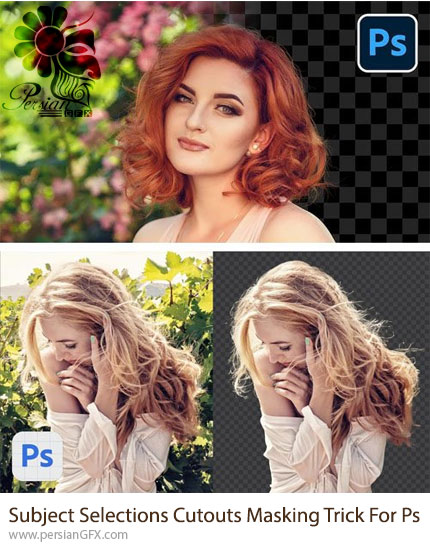
آموزش تکنیکهای برش و ماسک کردن انتخابها برای فتوشاپ به زبان انگلیسی | حجم: 57.3 مگابایت | فرمت: MP4
موضوع تکنیکهای برش و ماسک کردن انتخابها برای فتوشاپ مربوط به روشهایی است که به کمک آنها میتوانیم اشیاء یا بخشهای خاصی از یک تصویر را در فتوشاپ انتخاب کرده و سپس آنها را به صورت دقیق و حرفهای از پسزمینه جدا کنیم. این تکنیکها در طراحی و ویرایش تصاویر به طور گستردهای مورد استفاده قرار میگیرند. تکنیکهای انتخاب، برش و ماسک کردن در فتوشاپ ابزارهای بسیار مفیدی برای ایجاد تغییرات دقیق و حرفهای در تصاویر هستند. این روشها به شما امکان میدهند که به راحتی بخشهای خاصی از تصویر را جدا کرده و آنها را به نحوی دقیق و خلاقانه ویرایش کنید. از انتخابهای ساده گرفته تا پیچیدهترین برشها، فتوشاپ ابزارهایی کارآمد را برای دستیابی به نتایج عالی در اختیار شما قرار میدهد. حالا برای درک بهتر این مفهوم، جزئیات بیشتری از این تکنیکها را توضیح میدهیم:
1. انتخاب موضوع (Subject Selection):
اولین مرحله در هر پروژه ویرایشی که شامل برش دادن بخشهای خاصی از تصویر باشد، انتخاب دقیق موضوع است. در فتوشاپ ابزارهای مختلفی برای این کار وجود دارد:
- ابزار Quick Selection Tool: این ابزار به شما اجازه میدهد تا بهطور سریع و آسان بخشهای مختلف تصویر را انتخاب کنید. این ابزار بهویژه برای انتخابهای ساده و غیر دقیق مناسب است.
- ابزار Pen Tool: برای انتخابهای دقیقتر، ابزار Pen Tool بهترین گزینه است. با این ابزار میتوانید یک مسیر دقیق اطراف موضوع انتخابی بکشید که برای برشهای تمیز و حرفهای عالی است.
- ابزار Select Subject: این ویژگی در نسخههای جدید فتوشاپ موجود است و به کمک هوش مصنوعی، فتوشاپ بهطور خودکار تلاش میکند موضوع اصلی تصویر را انتخاب کند. این ابزار در بسیاری از موارد بسیار دقیق عمل میکند.
2. برش یا Cutout:
بعد از انتخاب بخش مورد نظر، مرحله بعدی برش یا Cutout است. این مرحله به معنی جدا کردن موضوع انتخاب شده از پسزمینه است. برای این کار میتوانید از روشهای زیر استفاده کنید:
- Layer Masking: یکی از پرکاربردترین روشها برای برش دادن بخشهای مختلف تصویر، استفاده از ماسک لایه است. با استفاده از ماسک لایه، میتوانید به صورت غیر مخرب بخشهایی از تصویر را مخفی کنید و در صورت نیاز، آنها را بازگردانید. این روش به شما امکان میدهد تغییرات را بدون آسیب به تصویر اصلی انجام دهید.
- Refine Edge/Select and Mask: این ابزارها در فتوشاپ به شما کمک میکنند تا لبههای انتخاب خود را صاف و تمیز کنید. این ابزارها مخصوصاً برای انتخابهای پیچیده و لبههای نرم مانند مو یا پرندگان پرهیزگر مفید هستند.
3. ماسک کردن (Masking):
- ماسک کردن در فتوشاپ به معنی مخفی کردن بخشهایی از لایه به کمک یک ماسک است. این فرآیند میتواند برای حذف پسزمینهها، تغییر رنگها یا حتی اصلاح لایهها مورد استفاده قرار گیرد. ماسکها به صورت غیرمخرب عمل میکنند، به این معنی که بخشهای مخفیشده در هر زمان قابل بازیابی هستند.
- تصحیح لبهها: برای انتخابهای پیچیده، مانند حذف پسزمینه موها یا دیگر اجسام ظریف، میتوانید از گزینه Refine Mask استفاده کنید تا لبههای انتخاب شما صاف و طبیعی به نظر برسد.
- Gradient Mask: این نوع ماسک به شما کمک میکند تا تغییرات تدریجی بین لایهها ایجاد کنید. مثلاً میتوانید بهطور نرم و تدریجی لبههای یک تصویر را مخفی کنید.
4. نکات و ترفندهای اضافی:
- استفاده از Feathering: به کمک Feathering میتوانید لبههای انتخابی خود را نرم کنید و از ایجاد خطوط سخت و مصنوعی جلوگیری کنید.
- ایجاد ماسک با ابزار Brush: میتوانید با استفاده از ابزار Brush، ماسک را با دقت بیشتری اصلاح کنید. این ابزار به شما کمک میکند تا نواحی مختلف تصویر را بهطور دقیقتر و با کنترل بیشتر ماسک کنید.
- استفاده از لایههای جدید: پس از انجام برش و ماسک کردن، میتوانید لایههای جدیدی ایجاد کنید و تغییرات دلخواه خود را در لایههای جداگانه اعمال کنید.
 آموزش فتوشاپ از پایه تا پیشرفته به زبان فارسی به همراه فایل های تمرینی
 آموزش مهارت های کاربردی فتوشاپ در قالب پروژه ها و افکت های مختلف