Content on this page requires a newer version of Adobe Flash Player.

Get Adobe Flash player

منبع: www.persianGFX.com ماهنامه پرشین جی اف ایکس شماره 31 ( +هدیه رایگان، دی وی دی شماره چهار! )

در این شماره از ماهنامه کلیه مطالب منتشر شده بروی سایت در اردیبهشت ماه سال 1391 جمع آوری و در قالب چهار دی وی دی برای فروش عرضه شده که این کار نیز با توجه به درخواست های بسیار کاربران محترم سایت صورت گرفته است که امید است مورد توجه و پسند شما واقع گردد.در نهایت اینکه با تهیه این مجموعه ما را در ارائه خدمات رایگان ارائه شده بروی سایت پرشین جی اف ایکس مانند آموزش ها و مقاله های بیشتر و توسعه روزافزون سایت یاری نمایید.محتویات این بسته ی به ا ...

 خرید پستی


آموزش جالب خلق افکت های نورانی در فتوشاپ


آموزش جالب خلق افکت های نورانی در فتوشاپ

نحوه ایجاد خطوط نورانی با استفاده از چراغ قوه و دوربین و فتوشاپ


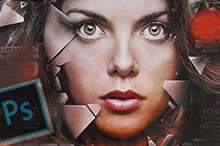
در این آموزش جالب با نحوه ایجاد افکت های نورانی در فتوشاپ آشنا می شوید و در حین انجام آموزش همچنین با نحوه ایجاد pattern یا بافت در فتوشاپ آشنا می شوید و در ادامه کمی با تنظیمات براش ها در فتوشاپ نیز آشنا و در انتها قادرید افکت ها و تصاویری مانند تصویر زیر را براحتی در فتوشاپ ایجاد نمایید.


می خواهیم با استفاده از چند وسیله ساده که در اختیار اغلب افراد وجود دارد این آموزش را شروع و برای خلق نور ابتدا از عکاسی استفاده می کنیم. سپس این آموزش را در فتوشاپ ادامه خواهیم داد تا از این طریق بتوانیم با کمک تکنیک ها و ابزارهای مختلف کمی عکس را دستکاری و تنظیم کنیم و طرحی متشکل از یک افکت نورانی ایجاد کنیم.


با 2 وسیله کار را آغاز می کنیم، یک دوربین دیجیتال و یک چراغ قوه. ترجیحا یک دوربین SLR می تواند انتخاب بهتری باشد، چون در این کار لازم است مدت زمان نور دهی بالا باشد و بتوان دریچه دیافراگم را هم تنظیم نمود. یک چراغ قوه یا هرچیزی که بتواند از خود نور ساتع کند مناسب است، می توانید برای ایجاد نور هر نوع مشعل یا چراغ قوه، نور لامپ یا LED را امتحان کنید.


یک فضای وسیع را انتخاب کنید، همه پرده ها را بکشید، چراغ ها را خاموش کنید و فضا را تا جایی که ممکن است تاریک کنید. دوربین را روی سه پایه و در یک سطح ثابت نصب کنید، در صورتی که دوربین دستی است دیافراگم یا دریچه دوربین را روی بیشترین مقدار مثلا مقدار F قرار دهید تا عمق میدان افزایش پیدا کند و مدت زمان باز و بسته شدن shutter را بین 20 تا 30 ثانیه تنظیم کنید. در حالیکه چراغ قوه روشن را در دست دارید، دستتان را مانند یک فرد عصبانی به اطراف تکان دهید تا زمانی که shutter (دیافراگم) بسته شود. این کار را با تنظیمات مختلف دوربین و حرکات دست مختلف انجام دهید تا یک مجموعه از تصاویر را برای انتخاب از میان آنها در اختیار داشته باشید.


بعد از کمی سعی و تلاش ، شما یک مجموعه خوب از تصاویر برای کار کردن با آنها در اختیاردارید. این تصویری است که می خواهیم روی آن کار کنیم. شما می توانید آنرا دانلود کنید


تصاویر را در فتوشاپ باز کنید، مقادیر Levels و Curves و Hue/Saturation را برای تیره کردن background و درخشان تر کردن نور ها تنظیم کنید. تصویر را وارد یک سند جدید کنید و لبه ها ی آن را برای ترکیب شدن با رنگ سیاه background پاک کنید.


ابزار Gradient را انتخاب کنید یک لایه جدید ایجاد کرده و mode آنرا روی overlay قرار داده و سه رنگ روشن را از لبه های سند مانند شکل بالا بکشید و mode لایه را به Color تغییر دهید.


کلیدهای CTRL + U را نگه دارید تا پنجره Hue/Saturation باز شود، حالا لغزنده را به نقطه ای که رنگ مورد نظرتان قرار دارد، حرکت دهید.


یک رنگ ارغوانی تیره و یک براش نرم انتخاب کنید.


یک لایه جدید ایجاد کنید و mode آنرا روی Color Dodge قرار دهید. بالای نورها را با براش ارغوانی، رنگ کنید تا بعضی از نقاط خاص مثل محل تقاطع دو نقطه را تقویت شود. تنظیمات Color Dodge باعث می شود رنگها حالت زنده تر و براق تری به خود بگیرند.


آموزش ایجاد بافت برای تصویر


یک فایل جدید به ابعاد 4px در 4px ایجاد کنید. روی تصویر Zoom in کنید و با رفتن به مسیر Edit > Define Pattern و با استفاده از ابزار Pencil یک خط مورب در عرض فایل یا سند ایجاد کنید.


به سند اصلی برگردید، یک لایه جدید ایجاد کنید و آن را با  استفاده از ابزار Fill و با رنگ pattern پر کنید. mode لایه را به Overlay تغییر داده و opacity را به 25% کاهش دهید.


یک لایه ماسک روی این لایه ایجاد کنید و قسمت های سیاه رنگ را با پاک کنید تا خطوط اسکن (scan lines) از بین بروند.


یک pattern swatch دیگر ایجاد کنید، این بار از طرح یک مربع ساده استفاده کنید که بعد از استفاده باعث می شود یک الگوی نقطه نقطه ظریف روی تصویر ایجاد شود.


لایه جدید دیگری ایجاد کنید و مجددا آن را روی Overlay و Opacity حدودا 25% تنظیم نمایید و آن را با swatch جدید رنگ آمیزی کرده و با کمک لایه ماسک بعضی قسمت ها را پاک کنید.


یک گرادیانت ارغوانی تیره بزرگ روی یک لایه جدید دیگر بکشید، opacity لایه را به 15% کاهش دهید. این برای مرحله بعد لازم خواهد بود، تکنیک overlay کردن که ما بعدا از آن استفاده می کنیم روی رنگ سیاه خالص نتیجه نمی دهد، بنابراین از رنگ ارغوانی استفاده می کنیم تا به افکت اجازه دهد از بین رنگ نمایش داده شود.


  در پالت براش (F5)، یک براش ایجاد کنید که از چند ذره درست شده باشد ،مانند شکل. یک براش معمولی گرد انتخاب کرده و hardness آن را به 0 (صفر) کاهش دهید و Diameter را روی 100 قرار دهید.


از قسمت Shape Dynamics مقدار size Jitter را روی 100% تنظیم کنید.


در قسمت Scattering، مقدار Scatter را روی 1000% قرار دهید.


یک لایه جدید ایجاد کنید mode لایه را روی Color Dodge تنظیم کنید، روی قسمت هایی که نور وجود دارد با استفاده از براشی که ایجاد کردید، نقاشی کنید و یک دامنه از ذرات را برای افزایش لرزش نور ها به  تصویر اضافه کنید.


یک براش جدید با همان تنظیمات ایجاد کنید، ولی این بار درجه سختی (hardness) و سایز آن را بیشتر کنید.


از بین رنگ های موجود درطرح یک رنگ آبی روشن را نمونه برداری کنید، در یک دامنه از lens flare (نوریکه از
لنز متساعد می شود) ایجاد کنید.
از ابزار Blur tool استفاده کرده و با محو کردن تعدادی از شکل هایی که ایجاد کردید، به طرح عمق بیشتری بدهید.


Mode لایه را به Color Dodge تغییر داده و opacity را روی 60% تنظیم کنید.


از همان رنگ آبی برای رنگ کردن نوار های باریک اریب که با ابزار Polygonal Lasso رسم کردید، استفاده
کنید.      


لبه های نوار ها را پاک کنید تا با سند ترکیب شوند.


Mode لایه نوار های باریک را به Soft Light تغییر دهید تا به آنها اجازه دهد با  طرح نور ها ترکیب شود.


تنظیمات نهایی را روی ترکیب طرح انجام دهید.اینجا ما تعدادی لایه text اضافه کردیم، همچنین mode لایه ها را روی Color Dodge قرار دادیم تا با طرح نهایی هم خوانی داشته باشد. 
امتیاز:

دانلود - نمونه تصاویر ایجاد شده 

رمز فایل: www.persiangfx.com
گزارش خرابی

27 نظر

mersiiiiiiiiiiiiiiiiiiiiiiiiiiiiiiii.kheili bahale

بالآخره یه سایتی پیدا شد که آموزشهای ناب فتوشاپ رو برا همه به نمایش بزاره
واقعا ممنون . . .

چيزي غير از تحسين و تشويق براي ادامه كارتون نميشه گفت.
واقعاً عالي بود.
خسته نباشيد...

مطالب بسیار مفید ساده وعالی بود مشتری دائمی شدم ممنون

سلام
من مدرس گرافیک کامپیوتری هستم، واقعا عالیست.
تشکر فراوان

چندسالی هست که بافتوشاپ کارمیکنم به سایت های معروف زیادی هم سر می زنم که کارشون اموزش فتوشاپ هست ولی خدای سایت شما یه چیزه دیگه هست انشاله که خدا حاجتتون رو براورده منه

بسیار عالی بود دوباره از این اموزشها دوباره برامون بذار

عجب آموزشی بود
نمی خوای فایل پی دی افش رو بزاری
خیلی خوب میشه ها

جواب:
خیر موزش هایی که به صورت کامل بروی سایت قرار می گیرند
براحتی قادرید آموزش را به فایل پی دی اف تبدیل نمایید

سلام ؛
سایتتون واقعاً ابداً قابل وصف نیست، مطالبش عالیه و بازهم ممنون که با گذشت زمان از کیفیتشون نمی زنید !!!

حالا چجوری میشه PDF کرد ؟؟ منم مشکل دارم.

دوباره ممنون

جواب:
برای پی دی اف کردن از نزم افزار های و ابزار های این کار باید استفاده نمود مثل adobe acrobat و نرم افزار های دیگر که به وفور در سایت های دانلود موجود می باشد

سلام راست میگه
خیلی ممنونیم

خسته نباشین ممنون...عالیه سایتتون...

بدون بزرگنمایی باید بگم که این سایت یکی از خوش ساخت ترین و پرمحتوا ترین سایتهای ایرانی است که من در هر زمینه ای دیده ام . فقط میتونم بگم آفرین ایول با با

سلام خسته نباشید.سایتتون فوق العاده کارامد و تکمیله.فقط خیلی از تمرینات زیباش انگیلیسه که کاش فارسیش در دست رس بود.
یه سوالم دارم ازتون.من فتوشاپ 5 رو تازه نصب کردم برای همین خیلی از براشها و ... رو ندارم.رفتم به لینک دانلودهایی که برای تمرینهاتون گذاشتید.براش دود رو دانلود کردم اما نتونستم لودش کنم.یعنی لود براش هارو که میزنم برای اضافه کردن smok 1
اون فایل دانلود شدرو اصلا نشون نمیده.نمیدونم هنگام دانلود برای سیو کردن براش. کدوم قسمت و درایو رو در نظر بگیرم و اصلا ایا امکانش هست که این براشهارو از اول تو فایل براشهای فتوشاپم روی سیستم نصب کنم یا نه؟

جواب:
ساده ترین راه برای اضافه نمودن براش ها در فتوشاپ گرفتن براش و کشیدن یا درگ نمودن آن در محیط فتوشاپ است و سپس انتخاب ابزار براش و انتخاب براش مورد نظر
البته از راه load نمودن نیز می توانید این کار را انجام دهید

سلطانید به ولاه خیلی چیزارو بهم یاد داد سایت حرفه ایتون دوستون دارم من هروز توی این سایت سر میزنم
خیلی بوسسسسسسسسسسسس

یه دونه اید دم مرامتون گرم خسته نباشین

سلام.
میخوام صادقانه صحبت کنم تا شاید گوشه ای از زحماتت رو جبران کرده باشه:
من به تازگی دانشجوی کارشناسی گرافیک شده ام مدتی که احساس میکنم چیزی نیاموختم واقعیت اینکه ما شهرستانی ها از خیلی امکانات محرومیم نمونش نداشتن اساتید به روز،البته قصد بی احترامی ندارم ولی این واقعیت حداقل برای من،
این هم بگم من شاگرد تنبلی نبودم ونیستم از دوره هنرستان تادوره کاردانی همواره برترین بودم ودر چند المپیاد در کشور حضور داشتم و دارای عناوینی شدم...
منکر این هم نمی شم که انسان باید خودش تلاش کنه من هم این کار رو انجام دادم ولی به منابع خوبی بر نمیخوردم تا اینکه امشب با شما آشنا شدم و دنیای بزرگتر رو به من نشان دادید و شاید هم نشد که من مسیرم رو به نقاشی تغییر بدهم و همچنان در زمینه گرافیک بمونم .میدونم که چه مقدر زمان ارزش داره و زمانی که شما برای جستجوی این مطالب و ایزن ترجمشون میکشین چه مقرار با ارزش هست این گونه خواستم به زبان خودم ازتون تشکر کرده باشم .امیدوارم به پاس زحماتتون در آینده نزدیک با یکدیگر تامل خوبی برقرار نماءیم.خدا قوت

جواب:
به امید موفقیت روز افزون شما کاربر گرامی

مثل همیشه.......کارتون عالیه

dg room nemishe begam vali baz dametoon garm aliye .asheghetoooooonam.

ثبت نظر

مجموعه نرم افزاری ایندیزاین - InDesign CS5 به همراه آموزش انگلیسی و مجموعه ست اداری و برشور


مجموعه نرم افزاری ایندیزاین - InDesign CS5 به همراه آموزش انگلیسی  و مجموعه ست اداری و برشور


ارتقاء یافت!
کلیه کاربرانی که قبلا این مجموعه را تهیه نموده اند لازم نیست دوباره این مجموعه را تهیه کنند چون فقط نرم افزار آن ارتقا یافته است. برای تهیه نرم افزار این مجموعه می توانید بسته مجموعه نرم افزارهای ادوبی با پشتیبانی از زبان فارسی - Adobe CS5 Standard Design ME را تهیه فرمایید

مجموعه بی نظیر فوق که شامل نرم افزار ایندیزاین و مجموعه ای ارزشمند از ست های اداری و نمونه های زیبای برشور و قالب های آماده است که همگی با نرم افزار ایندیزاین طراحی شده است که به تفضیل در مورد هر یک موارد فوق توضیحات کامل در ادامه ارائه می شود.
نرم افزار قدرتمند ایندیزاین ابزاری مناسب جهت طراحی مجلات، کاتالوگ ها و برشور ها و کلا هر طراحی که نیاز به صفحه آرایی و قالب بندی دارد با کمک این نرم افزار به راحتی انجام می پذیرد و این به خاطر ابزار قدرتمند مدیریت متن در این نرم افزار است بعلاوه اینکه خروجی های این نرم افزار مناسب دستگاه های چاپ می باشد که این خود کار طراحی مجلات و کتاب را در این نرم افزار راحت آسان می کند.

محتویات این بسته ی به اجمال عبارتند از:
- نرم افزار  Adobe InDesign CS5 ME با پشتیبانی از زبان فارسی
- بیش از 101 ویدئوی آموزش ایندیزاین به زبان انگلیسی
- مجموعه ست اداری شامل کارت ویزیت، سربرگ و پاکت به همراه سورس هریک
- مجموعه بروشور های زیبا به همراه سورس مربوطه

- قالب های آماده استاندارد جهت طراحی اواع بنر، برشور، کارت ویزیت، کارت پستال و هر فایل استاندارد چاپی
-
کتاب بهترین بروشورهای طراحی شده بیش از 400 نمونه بروشور زیبا
- و ...

منبع: www.persiangfx.com


توضیحات هر قسمت به صورت تفضیلی:

گرافیک دانلود
به پرشین جی اف ایکس امتیاز دهید: